
mds文件用什么软件打开:
要顺利打开mds文件,推荐使用专业的虚拟光驱软件,如DAEMON Tools。这款软件功能强大且用户友好,适合各种操作系统环境。首先,您需要从官方网站或可信赖的来源下载DAEMON Tools的安装包。下载完成后,运行安装程序并按照提示完成设置过程。安装成功后,启动软件界面。如果您使用的是英文版本,界面可能显示为英文,但操作逻辑清晰易懂。在软件主界面中,找到左下角的“Add Image”按钮,点击它开始加载文件。对于中文版用户,这一按钮通常会翻译为“添加镜像”,操作步骤更加直观。
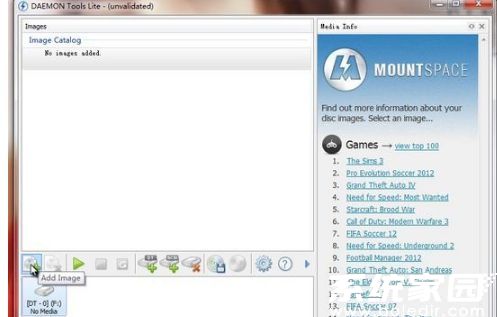
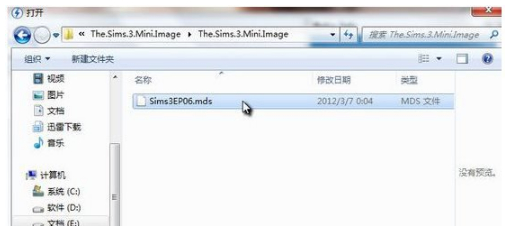
接下来,在弹出的文件选择窗口中,浏览您的计算机目录,定位到存储mds文件的文件夹。选中目标mds文件后,点击“打开”按钮确认加载。这一步骤确保软件识别并准备处理文件。如果文件较大,加载过程可能需要几秒钟,请耐心等待系统响应。完成加载后,软件会自动返回主界面。
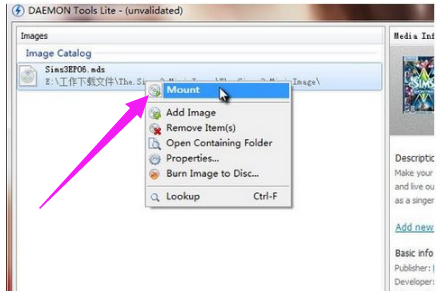
在DAEMON Tools的上部区域,您会看到一个镜像文件列表,其中列出了所有已加载的文件。找到您刚刚添加的mds文件条目,用鼠标右键单击它。在弹出的菜单中,选择“Mount”选项,这代表挂载操作。挂载过程类似于将虚拟光盘插入虚拟光驱,软件会开始处理文件内容。如果软件尚未激活或处于试用模式,系统可能会弹出注册提示窗口。此时,您可以选择点击“退出”或“忽略”按钮继续操作,无需立即购买,试用版通常支持基本功能。
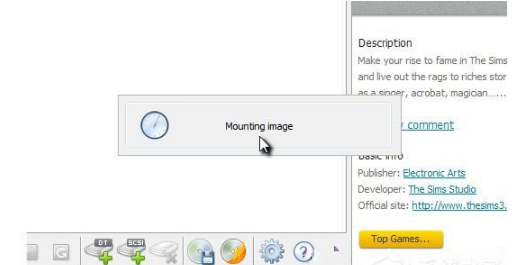
在挂载过程中,软件会显示进度条或状态提示,表明mds文件正在被加载到虚拟驱动器中。这可能需要几秒到几分钟,取决于文件大小和计算机性能。请勿中断操作,以免导致加载失败。一旦挂载完成,软件会发出提示音或显示确认消息,表明文件已成功就绪。
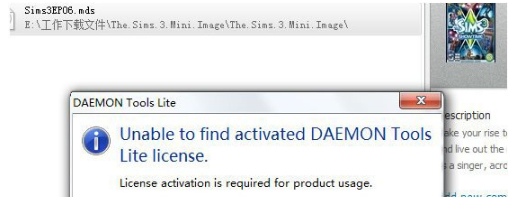
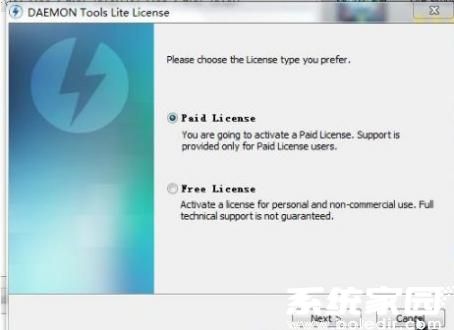
MDS文件加载中,请耐心等待系统处理
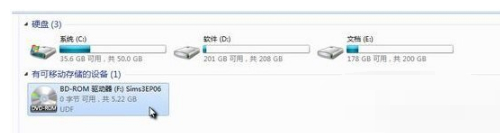
加载结束后,打开计算机的文件管理器(如“我的电脑”或“此电脑”),您会发现多出了一个虚拟光驱图标,通常标记为“BD_ROM 驱动器”或类似名称。这表明虚拟光驱已成功创建并准备就绪。双击该驱动器图标,即可访问其中的内容,就像操作真实光盘一样。您可以浏览文件、运行程序或复制数据,无需物理媒介。
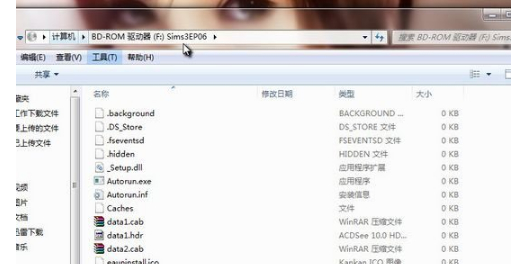
在驱动器窗口中,您将直接看到mds文件解压后的所有内容,包括文件夹、应用程序或其他数据类型。这验证了打开过程的成功,并允许您自由使用文件资源。完成后,记得在DAEMON Tools中卸载镜像,以释放系统资源。
以上详细介绍了mds文件的定义及使用DAEMON Tools打开的方法,帮助用户高效处理镜像文件。如果您遇到其他问题,可查阅相关资源获取更多支持。
