
Word批量制作工作证操作步骤详解:
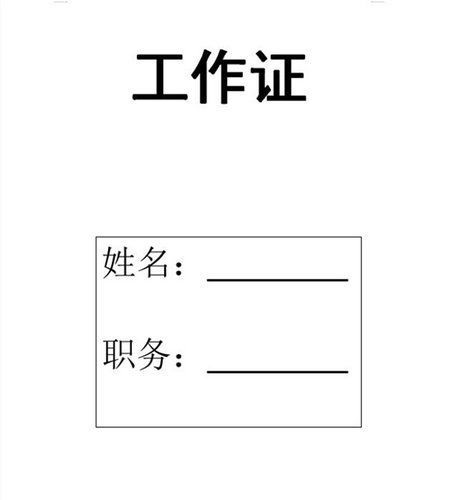
首先,设计一个标准的工作证模板是基础。打开Word文档,创建一个空白页面,布局应包含姓名、职务、部门及照片区域等关键元素。建议使用表格或文本框固定位置,确保格式整齐美观。模板设计时需考虑打印尺寸,一般设置为标准证件大小,便于后期裁切。这一步决定了最终成品的专业度,务必反复调整至满意。示例模板展示如下:
其次,准备员工数据至关重要。将所有人员信息整理至Excel表格中,包括姓名、职务、工号等必要字段。数据表需规范统一,例如列标题清晰明确,避免特殊字符,确保每行数据完整无误。Excel文件应保存在易访问的位置,后续Word调用时直接引用此数据源。合理的数据组织能避免合并过程中的错误,建议提前校验数据准确性。
接下来,启用邮件合并功能。在Word菜单栏选择“邮件”选项卡,点击“开始邮件合并”按钮,并设置文档类型为“标签”或“目录”以适配工作证格式。随后,点击“选择收件人”,导入准备好的Excel数据文件。系统将自动识别数据表,用户需确认字段映射正确。此步建立了模板与数据的桥梁,是实现批量处理的核心环节。
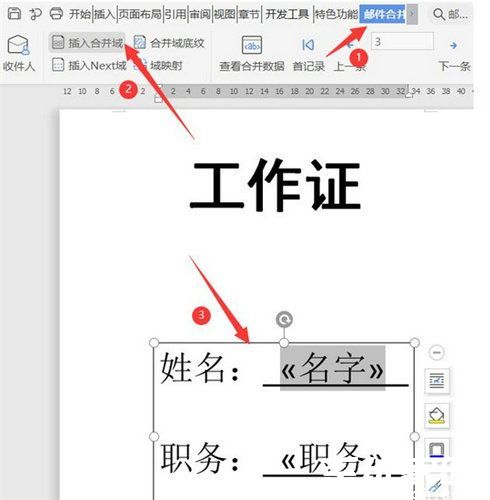
在模板中插入合并域是关键操作。定位到工作证模板的姓名区域,点击“插入合并域”,从下拉列表中选择对应字段如“姓名”;同样方式在职务位置插入“职务”域。Word会自动标记这些位置,确保数据填充精准。操作时需仔细核对字段名与Excel列标题是否一致,避免错位。详细操作示例如下:
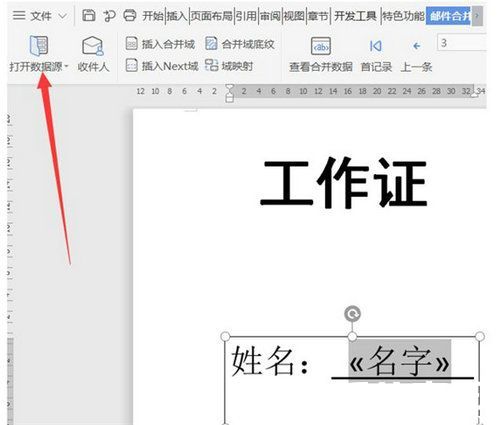
打开数据库后,需验证数据连接。系统会显示导入的Excel表格内容,用户应检查记录是否完整,无遗漏或重复项。这一步可预览数据效果,及时修正问题。数据源确认无误后,才能进行下一步合并操作。示例界面如下:
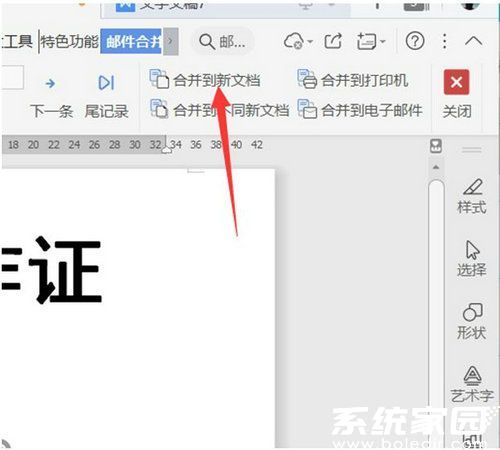
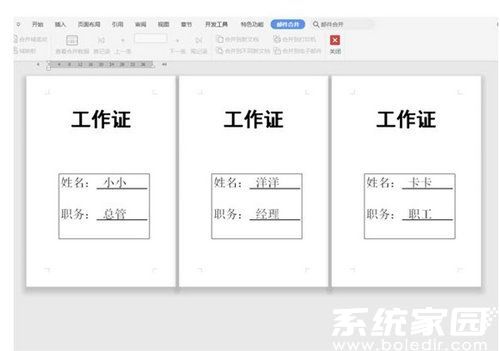
最后,执行合并生成文档。点击“完成并合并”按钮,选择“合并到新文档”。Word会根据数据记录数自动创建新文件,每页对应一个员工的工作证。生成后,建议预览整体效果,确认格式无误再打印或保存为PDF。合并过程高效快捷,数百份证件可在数分钟内完成。操作示意如下:
完成合并后,新文档将展示所有工作证成品。用户可批量打印或分发电子版。最终效果整齐划一,完全符合企业规范。示例输出如下:
通过邮件合并功能,企业人事部门能大幅减少重复劳动,提升工作证制作的准确性和一致性。此方法不仅适用于工作证,还可扩展至批量生成员工卡、会议名牌等场景。实际应用中,建议定期更新数据源并优化模板设计,以应对动态人事变动。掌握这一技巧,能为办公自动化带来显著效益,同时降低资源消耗。
